
クイックスタートガイド
無料トライアルでImageFluxによる画像変換を体験してみましょう。
所要時間は約30分です。
ステップ 03 画像変換を試してみる
本ステップの内容
所要時間のめやす:5~10分程度
- 画像フォーマットをWebPに変換する
- 画像をリサイズする
- 画像をクリッピングする
-
画像フォーマット変換を試してみる
-
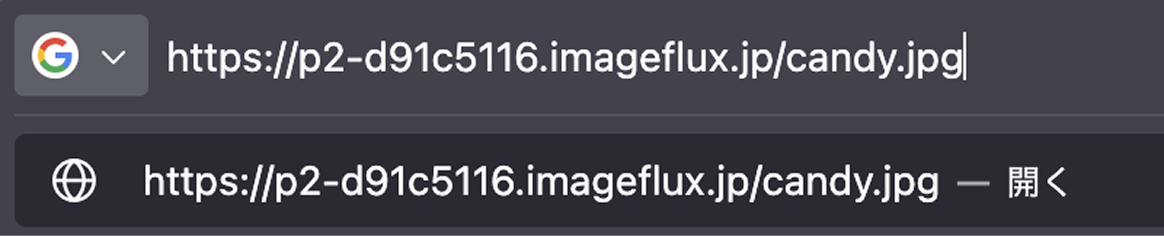
ステップ02で割り当てられたホスト名をコピーし、ウェブブラウザのURLバーに貼り付けたら、末尾に /candy.jpg を入力してEnterキーを押します。
-
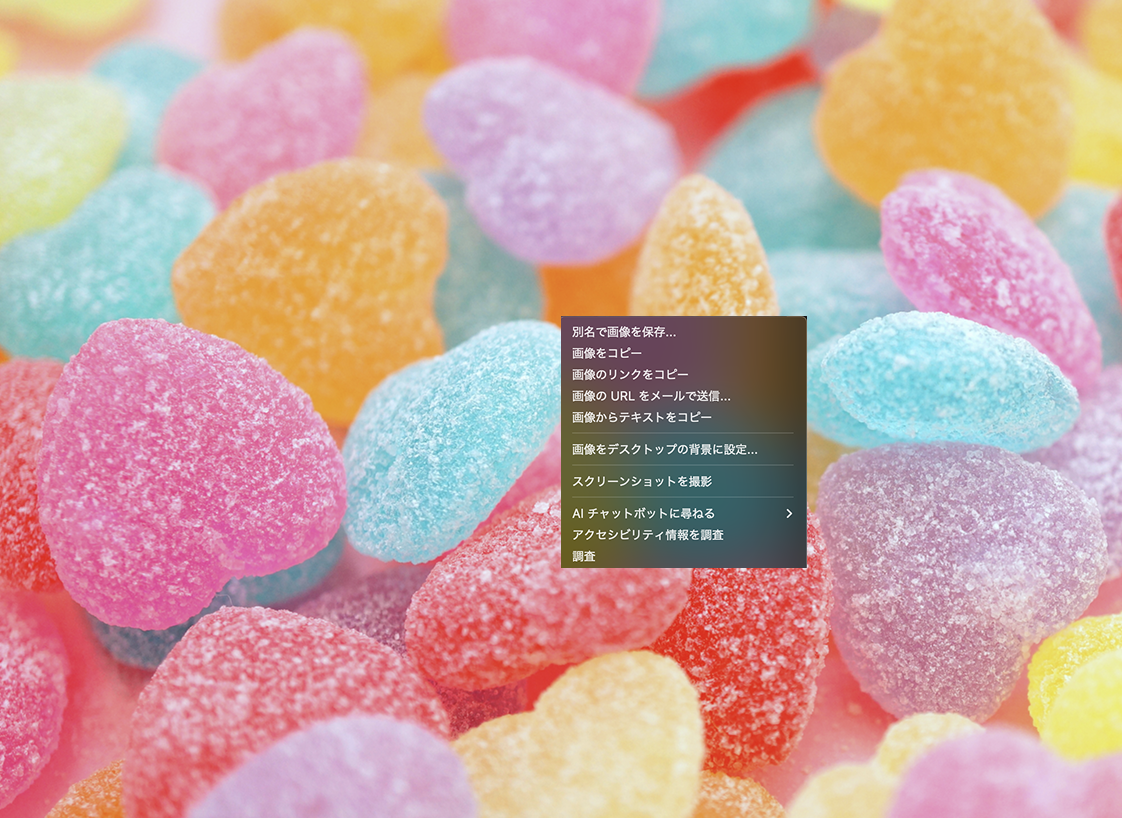
ウェブブラウザに表示された画像を右クリックし、「名前をつけて画像を保存」を選択してダウンロードします。
-
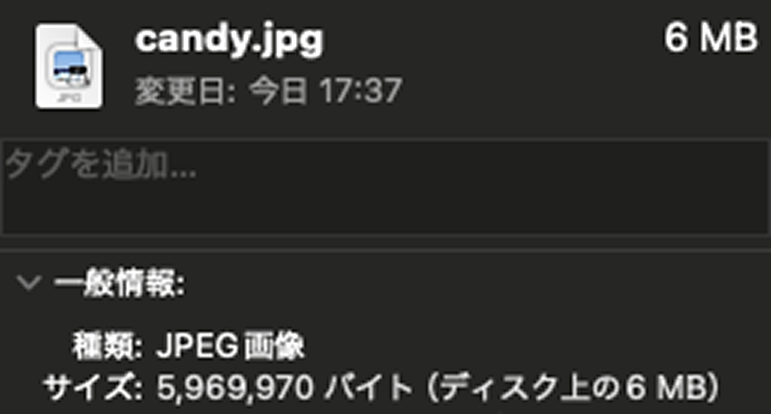
保存した画像のフォーマットがJPEGで、ファイルサイズが約6MBであることを確認します。
-
ウェブブラウザに戻り、URLの末尾を /f=webp/candy.jpg に書き換えてEnterキーを押します。

-
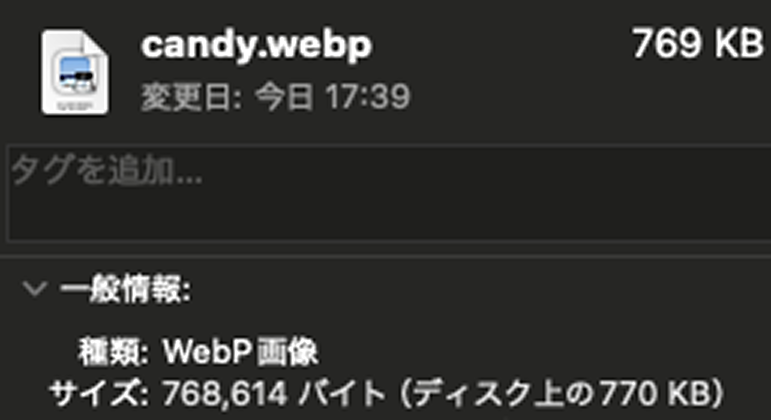
ウェブブラウザに表示された画像を再度ダウンロードします。画像フォーマットがWebP形式に変換されていることと、ファイルサイズが約1MBに縮小されていることが確認できます。
-
-
画像のリサイズ(拡大・縮小)を試してみる
-
次は画像の縮小を試してみましょう。URLの末尾を /w=400/candy.jpg に書き換えてEnterキーを押すと、幅が400ピクセルに縮小された画像が表示されます。


-
-
画像のクリッピング(切り抜き)を試してみる
-
URLの末尾を /ic=0:0:1000:1000/candy.jpg に置き換えてEnterキーを押すと、1000×1000pxで中心部分がクリッピングされた画像が表示されます。


-