クイックスタートガイド
無料トライアルでImageFluxによる画像変換を体験してみましょう。
所要時間は約30分です。
ステップ 02 オリジンを設定する
本ステップの内容
所要時間のめやす:5分程度
- デモ用サーバーを使ってオリジンを設定する
- ImageFluxのホスト名が割り当てられる
- ウェブブラウザでデモ画像を確認する
-
上部のメニューから「オリジン」を選択し、「オリジンサーバーを設定」ボタンをクリックして、オリジン設定の画面に進みます。

-
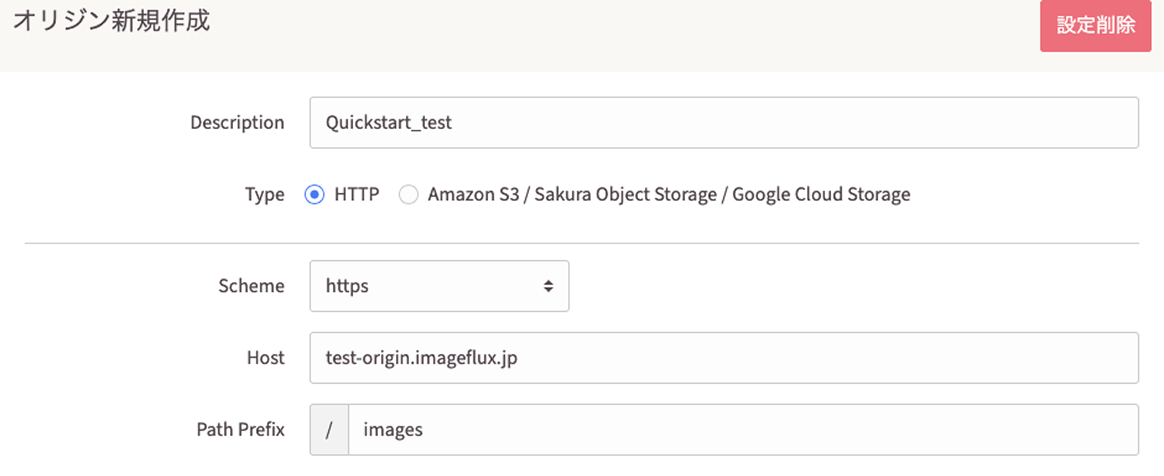
「オリジン新規作成」の入力フィールドに以下を入力/選択します。Description ⇒ Quickstart_test
Type ⇒ HTTP
Scheme ⇒ https
Host ⇒ test-origin.imageflux.jp
Path Prefix ⇒ images
-
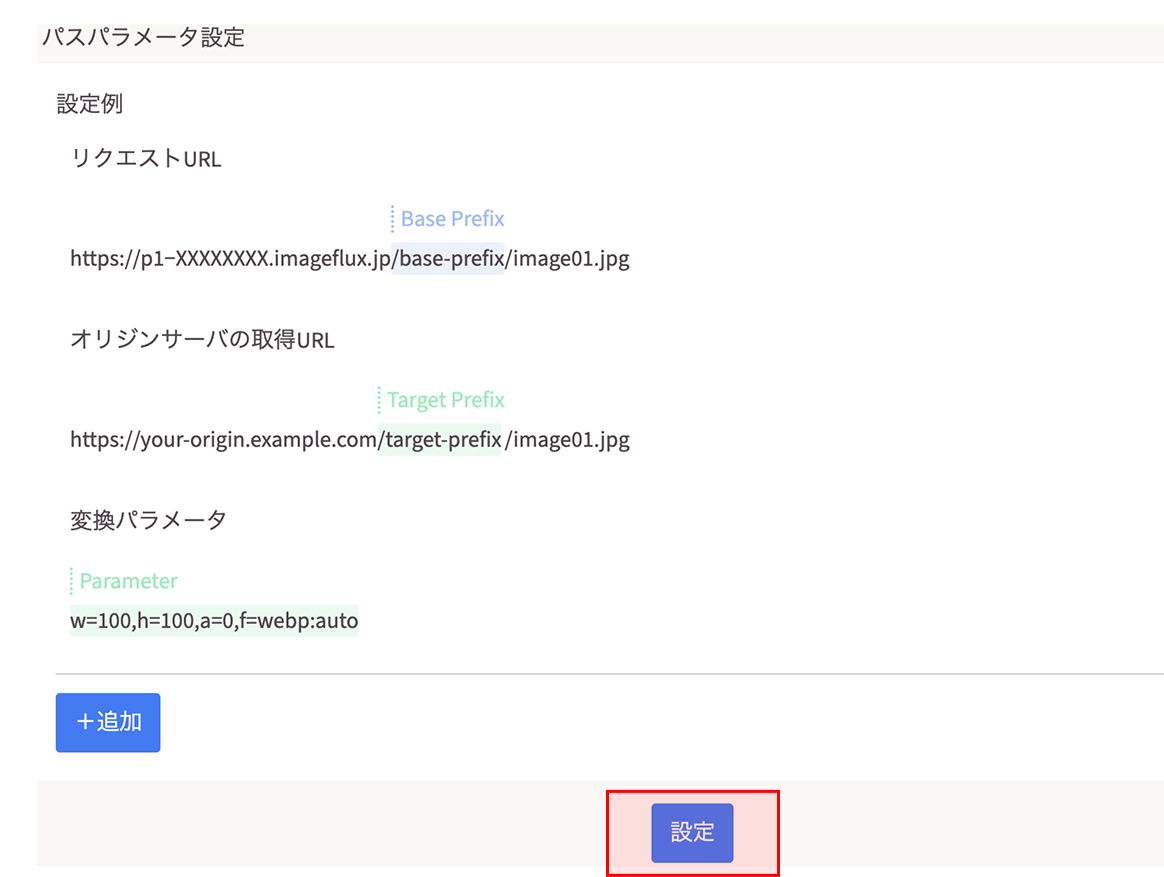
以降の項目はデフォルトのまま変更せず、画面下の「設定」ボタンをクリックします。
-
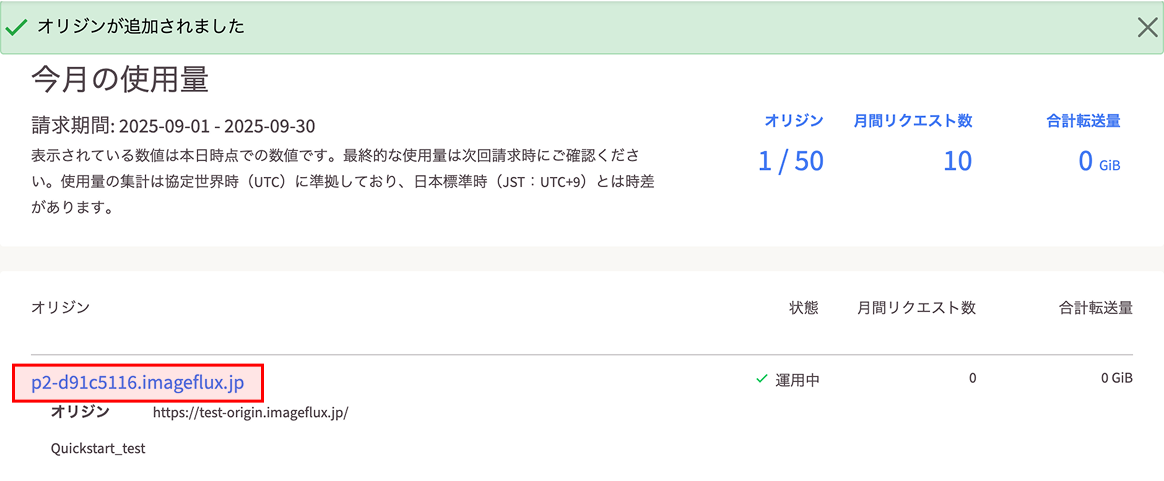
「オリジン」画面に戻り、割り当てられたホスト名をコピーします。
-
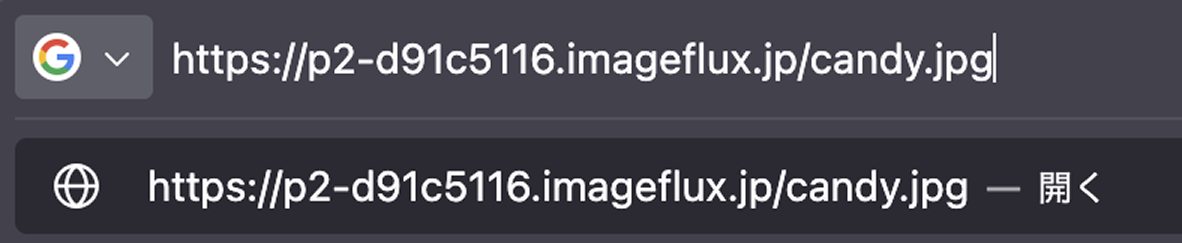
ウェブブラウザを開いてURLバーにホスト名を貼り付け、末尾に /candy.jpg を追加してからEnterキーを押すと、キャンディの画像が表示されます。

-
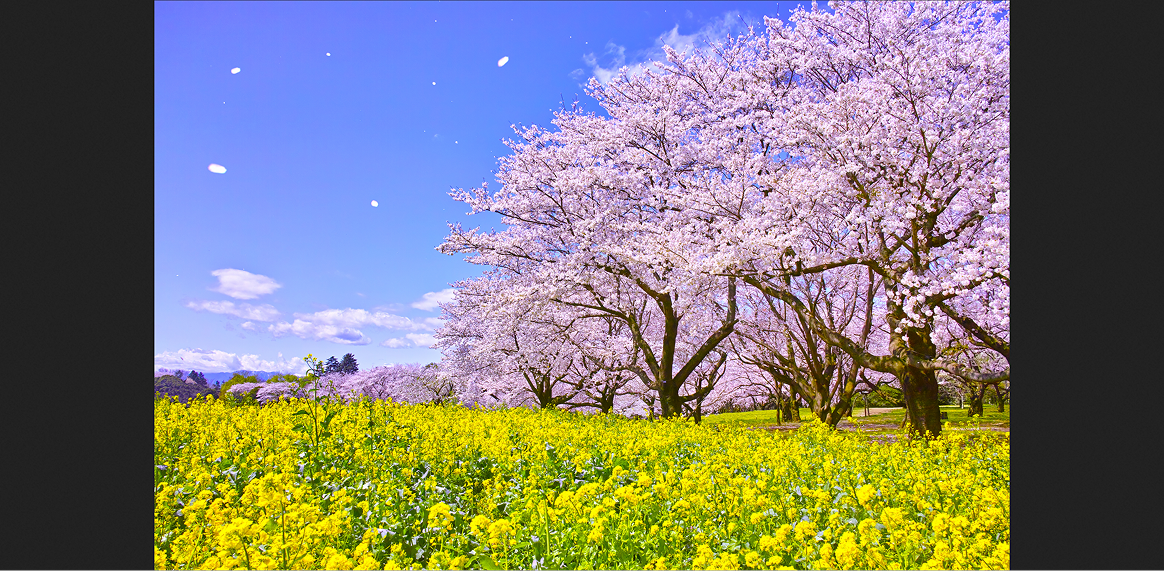
画像を差し替えてみましょう。URLの末尾を /candy.jpg から /cherryblossom.jpg に替えてEnterキーを押すと、桜の画像が表示されます。

-
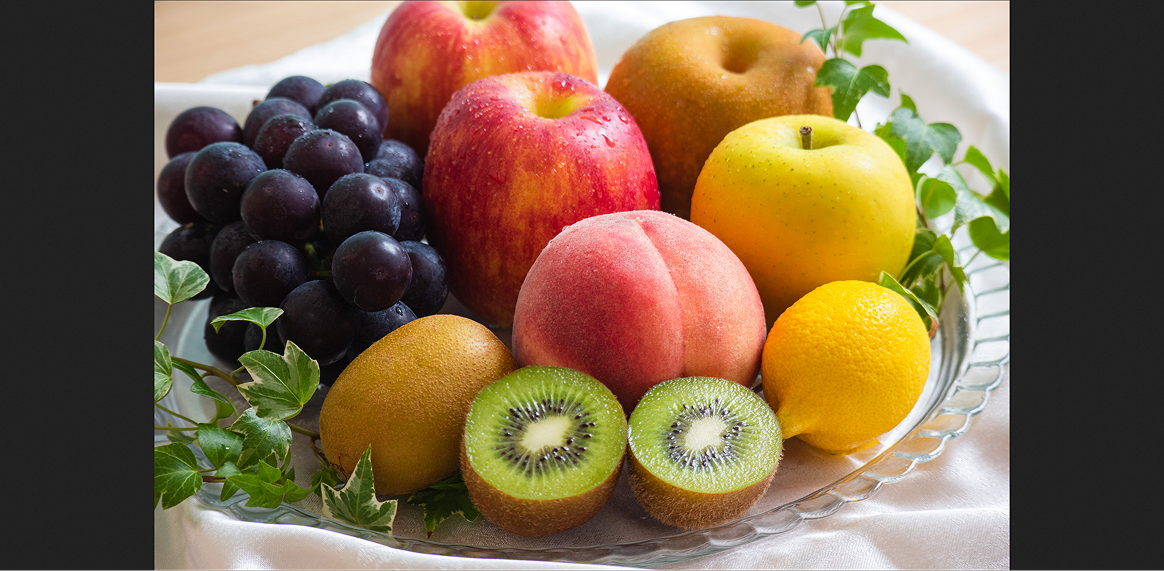
また、URLの末尾を /fruits.jpg に替えてEnterキーを押すと、果物の画像が表示されます。